
آموزش دستورات مختلف در اتوکد
سایت کافه پروژه درنظر دارد با توجه به درخواست های کاربران عزیز آموزش نرم افزار اتوکد (AutoCad) را بصورت گام به گام در سایت قرار داده تا بتواند گامی کوچک در راه گسترش فرهنگ آموزش و یادگیری بردارد.در این قسمت از آموزش با دستورات مختلف در اتوکد آشنا خواهید شد.قسمت قبلی آموزش که در رابطه با دستورات اولیه ترسیم در اتوکد بوده را پیشنهادی میکنیم که قبل از این آموزش مطالعه نمایید.
لازم به ذکر است این آموزش برای دانشجویانی که میخواهند انجام پروژه دانشجویی خود را خودشان به عهده بگیرند بسیار پایه ای و مناسب است.انجام پروژه توسط خود شخص همیشه دلنشین تر ار از برون سپاری آن است.اما اگر قصد برون سپاری پروژه خود را دارید سایت کافه پروژه برای انجام پروژه های اتوکد بصورت تجاری و دانشجویی مجریان با تجربه ای دارد که میتواند شما را در انجام پروژه هایتان یاری نماید.
اگر به دنبال یادگیری نرم افزار اتوکد هستید به شما تبریک میگوییم.این نرم افزار بسیاز جذاب و پولساز است.نرم افزار اتوکد یک ابزار بسیار کاربردی برای انجام پروژه معماری ، انجام پروژه مهندسی مکانیک ، انجام پروژه مهندسی برق ، انجام پروژه الکترونیک ، انجام پروژه مهندسی عمران ، انجام پروژه گرافیک و … می باشد.لطفا آموزش های ما را دنبال کنید.
دستورات در اتوکد :
اتوکد یک نرم افزار طراحی قدرتمند است که به کاربران اجازه می دهد با استفاده از دستورات مختلفی مانند کپی، آینه، چرخش و مقیاس، اشیاء را به روش های مختلف تغییر دهند. در این توضیح، شما را با استفاده از این دستورات، از طریق فرآیند اصلاح اشیاء در اتوکد راهنمایی می کنم.
کپی copy در اتوکد:
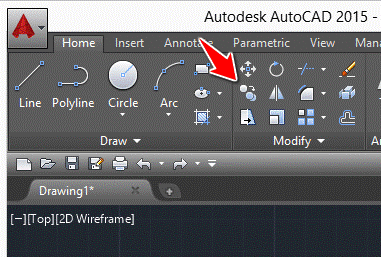
کپی کردن اشیا در اتوکد یک فرآیند ساده است. با انتخاب شی(هایی) که می خواهید کپی کنید شروع کنید، سپس “COPY” را در خط فرمان تایپ کنید یا ابزار “Copy” را از منوی “Modify” انتخاب کنید. یک نقطه پایه برای کپی انتخاب کنید و سپس نقطه مقصد را مشخص کنید. همچنین می توانید با انتخاب شیء، گرفتن دستگیره، فشار دادن Ctrl + C برای کپی و سپس Ctrl + V برای چسباندن، اشیاء را کپی و جایگذاری کنید.
آینه mirror در اتوکد:
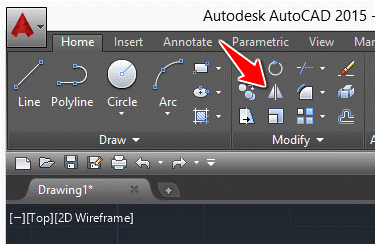
انعکاس یک شی در اتوکد شامل انعکاس آن در یک محور مشخص است. می توانید با تایپ کردن “MIRROR” در خط فرمان یا انتخاب ابزار “Mirror” از منوی “Modify” اشیاء را بازتاب کنید. شی (های) مورد نظر را انتخاب کنید، سپس خط آینه را انتخاب کنید و نقطه دوم را برای تکمیل دستور انتخاب کنید.
چرخش rotate در اتوکد:
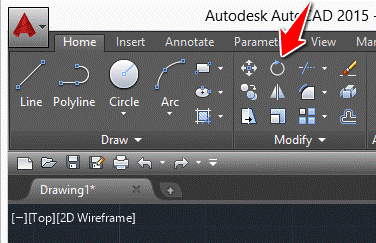
چرخاندن اشیاء در اتوکد زمانی مفید است که بخواهید یک شی در یک زاویه یا جهت خاص تراز شود. برای چرخاندن یک شی، آن را انتخاب کنید و ابزار “Rotate” را از منوی “Modify” انتخاب کنید یا “RO” را تایپ کنید. یک نقطه پایه را مشخص کنید، سپس یک نقطه دوم که زاویه چرخش را تعیین می کند. همچنین می توانید یک مقدار زاویه را برای دستیابی به زاویه چرخش دقیق مشخص کنید.
مقیاس scale در اتوکد:
مقیاس بندی اشیاء در اتوکد به تنظیم متناسب اندازه آنها اشاره دارد. شما می توانید با انتخاب اشیا و انتخاب ابزار “Scale” از منوی “Modify” آنها را مقیاس بندی کنید. یک نقطه پایه و به دنبال آن نقطه ای که ضریب مقیاس را تعیین می کند، مشخص کنید. همچنین میتوانید «SCALE» را در خط فرمان تایپ کنید یا روی ابزار «Scale» کلیک کنید و شی مورد نظر را برای مقیاس انتخاب کنید. سپس می توانید نقطه پایه و ضریب مقیاس را از دستورات انتخاب کنید.
در نتیجه، اصلاح اشیاء در اتوکد با استفاده از دستوراتی مانند کپی، آینه، چرخش و مقیاس میتواند به راحتی انجام شود، زمانی که مراحل اساسی مربوط به هر دستور را درک کنید. کپی کردن یک شی شامل انتخاب آن، کلیک بر روی ابزار “Copy” یا تایپ “COPY” در خط فرمان، انتخاب نقطه پایه و تعیین نقطه مقصد است. Mirroring شامل انتخاب شی(ها)، کلیک کردن بر روی ابزار “Mirror” یا تایپ “MIRROR” در خط فرمان، انتخاب خط آینه و انتخاب نقطه دوم است. چرخش نیاز به انتخاب شی با کلیک کردن روی آن دارد.
پس به خلاصه ای از دستورات بالا میپردازیم :
-
کپی کردن اشیا:
کپی کردن اشیا در اتوکد روشی مفید برای ایجاد کپی از یک شی یا گروهی از اشیاء است. در اینجا نحوه انجام آن آمده است:
– شی (های) مورد نظر برای کپی را انتخاب کنید.
– COPY را تایپ کنید یا با انتخاب ابزار Copy از منوی Modify شی(ها) را کپی کنید.
– با کلیک کردن بر روی یک نقطه در شی (ها)، یا با تایپ مختصات در خط فرمان، یک نقطه پایه را مشخص کنید.
– نقطه دوم را برای تعیین فاصله و جهت کپی مشخص کنید یا فاصله و جهت مورد نیاز را در خط فرمان تایپ کنید.
– شی (های) کپی شده در مکان جدید ایجاد می شود.
-
آینه کردن اشیاء:
انعکاس یک شی در اتوکد آن را در یک محور خیالی منعکس می کند. این دستور برای ایجاد قطعات متقارن یا زمانی که نیاز به ایجاد یک کپی منعکس شده از یک شی دارید مفید است. در اینجا نحوه انجام آن آمده است:
– شی(هایی) را که می خواهید منعکس کنید انتخاب کنید.
– MIRROR را تایپ کنید یا ابزار Mirror را از منوی Modify انتخاب کنید.
– با کلیک بر روی نقطه ای از شی (ها) یا با تایپ مختصات در خط فرمان، یک نقطه پایه را مشخص کنید.
– نقطه دوم را برای تعیین جهت آینه مشخص کنید یا زاویه خط را در خط فرمان تایپ کنید.
– شی (های) آینه شده در مکان جدید ایجاد می شود.
-
اجسام در حال چرخش:
چرخاندن یک شی در اتوکد زمانی مفید است که باید زاویه یا جهت آن را تغییر دهید. در اینجا نحوه انجام آن آمده است:
– شی (های) مورد نظر برای چرخاندن را انتخاب کنید.
– تایپ کنید ROTATE یا ابزار Rotate را از منوی Modify انتخاب کنید.
– با کلیک بر روی نقطه ای از شی (ها)، یا تایپ مختصات در خط فرمان، یک نقطه پایه را مشخص کنید.
– نقطه دوم را برای تعیین زاویه چرخش مشخص کنید و یا زاویه مورد نیاز را در خط فرمان تایپ کنید.
– شی (های) چرخانده شده در مکان جدید ایجاد می شود.
-
مقیاس بندی اشیاء:
برای مقیاس بندی باید از مسیر انتخاب ابزار “Scale” از منوی “Modify” آنها را مقیاس بندی کنید.
برای تنظیم و چاپ یا ترسیم یک نقشه اتوکد :
مراحل مختلفی باید دنبال شود. لطفاً توجه داشته باشید که این مراحل ممکن است بسته به نسخه اتوکدی که استفاده می کنید متفاوت باشد.
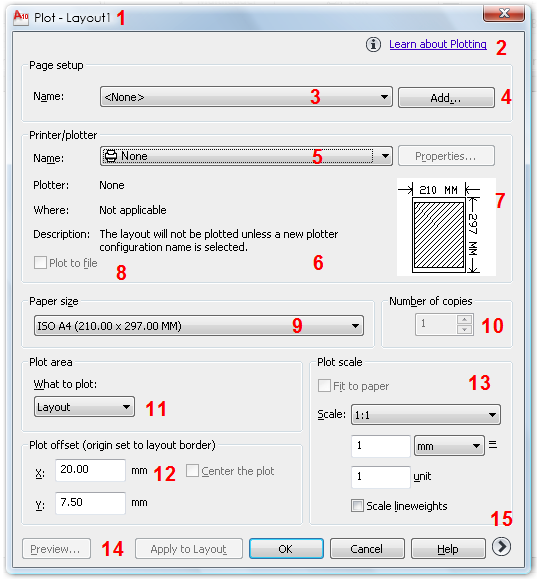
The Plot – Layout Dialogue
- عنوان طرحبندی شما در اینجا ظاهر میشود
2.( Learn about plotting) در مورد پلات گرفتن بیاموزید – داراری راهنماهای خوبی برای شما است.
تنظیمات صفحه(Page Setup)
- تنظیمات صفحه خود را انتخاب کنید (به آنها خواهیم رسید) اگر قبلاً یک بار طراحی خود را با موفقیت ترسیم کرده اید (و هنوز نقطه 14 را نخوانده اید) می توانید طرح قبلی را برای استفاده از آخرین طرح موفق انتخاب کنید. مجموعه تنظیمات طرح نقشه قبلی اتوکد (می توانید از این راه برای اعمال سریع تنظیمات مشابه در چندین طرح استفاده کنید.)
- می توانید صفحه جدیدی را که در اینجا تنظیم شده است اضافه کنید.
چاپگر/پلاتر(Printer/Plotter)
- پلاتر خود را انتخاب کنید.
- هنگامی که یک پلاتر را انتخاب کردید، اطلاعات مربوط به پلاتری که انتخاب کرده اید در اینجا ظاهر می شود. میتوانید روی دکمه «Properties» کلیک کنید تا تنظیمات درایور نمودار را به هم بزنید.
- «Mini me» پیشنمایش Plot، یا «Plot Preview-Preview». یک راهنمایی مفید در مورد چگونگی طرح شما معلوم خواهد شد.
- چک باکس “Plot to file”. این یک فایل “PLT” ایجاد می کند که می تواند به صورت دسته ای رسم شود یا برای ترسیم به دفتر چاپ ارسال شود.
اندازه کاغذ(Paper Size)
- اندازه کاغذ برای طرح.
تعداد رونوشتها(Number of Copies)
- هیچ نسخه ای برای ترسیم وجود ندارد
مساحت قطعه(Plot Area)
- چه چیزی باید ترسیم شود – گزینه ها در فضای کاغذ عبارتند از:
“نمایش(Display) – درست همان چیزی که در حال حاضر روی صفحه به آن نگاه می کنید
“طرح بندی(Layout)” – همه چیز در محدوده کاغذ
“پنجره(Window)” – شما می توانید در اطراف آنچه می خواهید ترسیم کنید پنجره بزنید
“گستره(Extents)” – همه چیز!
گزینه های موجود در فضای مدل نیز عبارتند از:
“محدودیت ها(Limits)” – همه چیز در داخل کاربر محدودیت های فضای مدل را تعیین می کند
توجه: اگر «نماهای نامگذاری» ایجاد کردهاید، میتوانید یکی از آنها را نیز انتخاب کنید.
افست طرح(Plot Offset)
- نمودار از گوشه کاغذ یا گوشه منطقه قابل طرح جدا می شود. می توانید کادر “Centre the plot” را علامت بزنید تا طرح را در مرکز قرار دهید.
مقیاس طرح(Plot Scale)
- مقیاس نمودار، اگر از فضای مدل ترسیم می کنید، ممکن است بخواهید از آن استفاده کنید. اگر از فضای کاغذ رسم میکنید، احتمالاً میخواهید که آن را روی ۱:۱ تنظیم کنید (مگر اینکه نمودار مقیاس کاهشیافته را تولید کنید).
دکمه های …
- روی این دکمه کلیک کنید تا پیش نمایشی از نحوه انجام طرح خود را ببینید. برای ارسال طرح خود به چاپگر، روی “OK” کلیک کنید. اگر تازه متوجه شدید که فراموش کرده اید بلوک عنوان خود را پر کنید، روی لغو کلیک کنید.
پس به طور کلی برای پلات گرفتن چندین مرحله طی می شود.
تنظیمات طراحی را تنظیم کنید: قبل از ترسیم یا چاپ، باید تنظیمات ترسیم را تنظیم کنید تا مطمئن شوید که نقشه به درستی برای خروجی رسم شده یا چاپ شده مورد نظر تنظیم شده است. این شامل تنظیم اندازه صفحه، مقیاس، واحدها و سبک طرح است. برای انجام این کار، به تب Layout یا فضای کاری بروید و Page Setup Manager را انتخاب کنید. از آنجا، می توانید تنظیمات طراحی را مطابق با نیاز خود تغییر دهید.
- ایجاد یک طرح: اتوکد از طرحبندیها برای تعریف ناحیه قابل چاپ نقاشی استفاده میکند. برای ایجاد یک طرح بندی، به تب Layout یا فضای کاری بروید و Create Layout را انتخاب کنید. از آنجا می توانید نام، اندازه و جهت طرح را مشخص کنید.
- مرتب کردن اشیاء بر روی طرح: پس از ایجاد یک طرح، می توانید شروع به ترتیب اشیاء بر روی آن کنید. این شامل قرار دادن درگاههای نمای طراحی، افزودن بلوکهای عنوان و تنظیم ابعاد در صورت لزوم است. شما می توانید این کار را با استفاده از ابزارها و دستورات مختلف ارائه شده در اتوکد انجام دهید.
- پیش نمایش خروجی: قبل از ترسیم نمودار یا چاپ، بهتر است پیش نمایش خروجی را مشاهده کنید تا مطمئن شوید که به درستی تنظیم شده است. برای انجام این کار، دکمه Preview را از کادر محاوره ای Print یا Plot انتخاب کنید. این یک پیش نمایش از خروجی را روی صفحه نمایش می دهد و به شما امکان می دهد در صورت لزوم تنظیمات بیشتری را انجام دهید.
- طرح یا چاپ طرح: هنگامی که خروجی را پیش نمایش کردید و از تنظیمات راضی بودید، می توانید طرح را رسم یا چاپ کنید. برای انجام این کار، به تب Output یا فضای کاری بروید و ابزار مناسب را انتخاب کنید. از آنجا، دستورات را دنبال کنید تا تنظیمات و مقصد خروجی را مشخص کنید.
به طور کلی، تنظیم و چاپ یا ترسیم نقشه اتوکد شامل تنظیم تنظیمات ترسیم، ایجاد یک طرح، چیدمان اشیاء روی طرح، پیش نمایش خروجی، و رسم یا چاپ نقشه است. با دنبال کردن این مراحل، می توانید مطمئن شوید که طراحی شما به درستی تنظیم شده است و خروجی رسم شده یا چاپ شده دقیق و با کیفیت است.
حال شما بعد از 3 جلسه باید بتوانید یه فایل ساده طراحی و چاپ کنید.
نرم افزارهای مشابه اتوکد که می توانید با آنها پروژه های مشابه ای را انجام دهید:
نرم افزارهای زیادی برای انجام پروژه های مختلف موجود هستند که به نوعی رقیب نرم افزار اتوکد نیز هستند.از جمله آنها برای انجام پروژه ها عبارتند از : انجام پروژه با اسکچاپ ، انجام پروژه با تری دی مکس ، انجام پروژه با Revit ، انجام پروژه با آرچیکد ، انجام پروژه با لومیون ، انجام پروژه با دیزاین بیلدر ، انجام پروژه با سالیدورک ، انجام پروژه با کتیا ، انجام پروژه با BricsCAD ، انجام پروژه با DraftSight ، انجام پروژه با LibreCAD ، انجام پروژه FreeCAD ، انجام پروژه DesignSpark ، انجام پروژه Houdini ، انجام پروژه LeoCAD ، انجام پروژه با Blender ، انجام پروژه BRL-CAD ، انجام پروژه با گرس هاپر ، انجام پروژه با راینو و….
پیشنهاد : اگر شما مسلط به نرم افزار اتوکد هستید و به دنبال انجام پروژه با این نرم افزار می باشید میتوانید به صفحه همکاری با ما در انجام پروژه اتوکد و درصورتی که در حوزه معماری و نرم افزارهای دیگر آن مهارت دارید به صفحه همکاری با ما در انجام پروژه های معماری مراجعه نمایید و اطلاعات لازم در این حوزه و نحوه همکاری با کافه پروژه را مطالعه کنید.
سایت کافه پروژه علاوه بر انجام پروژه های اتوکد ، انجام تحقیق ، انجام مقاله کنفرانسی و انجام سمینار در حوزه Autocad را نیز انجام می دهد که میتوانید با سفارش آنها در این حوزه نیز با سایت همکاری نمایید.
در اینجا به پایان بخش آموزش نرم افزار اتوکد رسیدیم امیدوارم که این مطالب براتون مفید بوده باشه.منتظر آموزش های بعدی ما باشید.خیلی خوشحال میشیم اگر در رابطه با این مطلب نظرتون رو ثبت بفرمایید.تشکر
نویسنده : عارفه پایدار
فریلنسر هستید و مهارت انجام پروژه ای را دارید؟
اگر شما فریلنسر هستید و توانایی انجام پروژه ای را در یک رشته یا حوزه ای خاص دارید برای فعالیت در سایت کافه پروژه و کسب درآمد می توانید در سایت ثبت نام کنید و پروژه هایی با مهارت انتخاب خود را مشاهده کنید.جهت ثبت نام و ثبت رزومه خود در سایت از طریق دکمه پایین صفحه در سایت عضو شوید.
نحوه سفارش پروژه در سایت کافه پروژه :
اگر پروژه ای دارید که میخواهید آن را برون سپاری کنید کافی است در سایت کافه پروژه ثبت نام کنید و پروژه خود را ثبت نمایید.پروژه شما هر چه که باشد حتما مجری برای آن وجود دارد.جهت ثبت نام و ثبت سفارش پروژه خود برروی دکمه زیر کلیک نمایید.




بدون دیدگاه