
محیط فتوشاپ (photoshop)
با اجرای برنامه فتوشاپ ( CS و یا CS2 ) محیط برنامه به شکل زیر نمایان میشود :
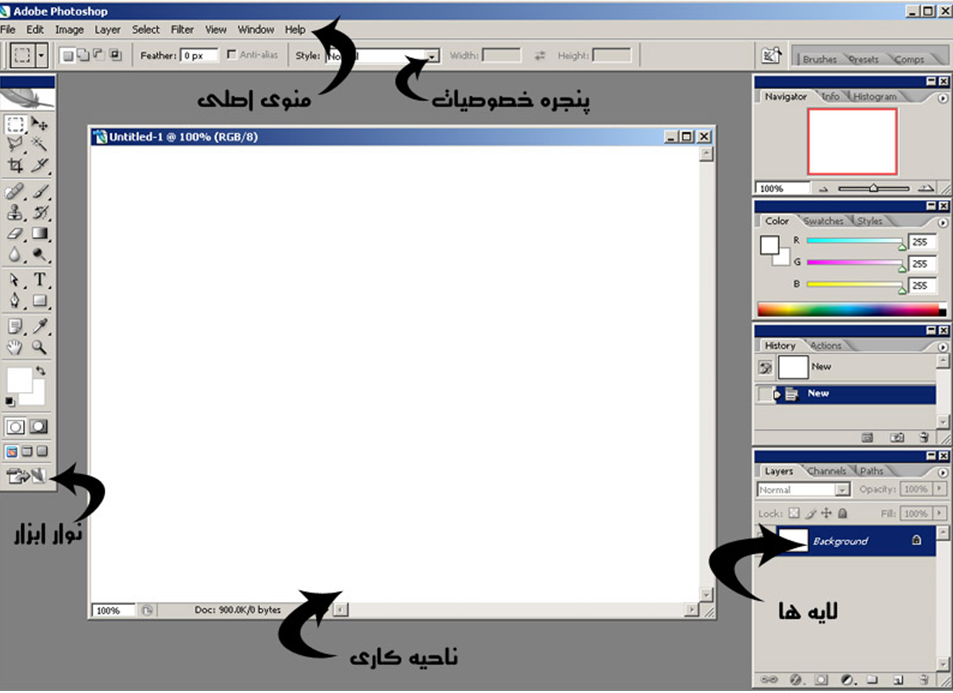
همانطور که از شکل پیداست این برنامه دارای چند قسمت اصلی است :
- ناحیه کاری : وقتی فایل تصویری باز میشود و یا فایل جدیدی ایجاد میشود پنجره ای شبیه چیزی که در بالا میبینید باز خواهد شد که تصویر ما در آن قرار دارد .
- منوی اصلی Menus :
در بخش منو هایی به شرح زیر قرار دارد :
- منوی File : در این منو گزینه هایی جهت بازکردن فایل یا open – ذخیره فایل Save – ایجاد فایل New file – ذخیره کردن با نام جدید Save As – بستن فایل Close – ذخیره کردن با حجم کم جهت استفاده در وب : Save For Web – و منویAutomate جهت اجرای ماکروهای آماده فتوشاپ ( که خود شامل گزینه های متعددی است ) و … موجود می باشد .
- منوی Edit : این منو جهت اعمال رفتارهای عمومی روی ناحیه کاری مثل کپی و قرار دادن ( Copy & Paste ) یا Cut & paste و یا undo و Redo کردن ( برگشت به حالت قبل و بعد از اعمال تغییرات ) و یا transform جهت بزرگ و کوچک کردن و یا چرخاندن ناحیه کاری استفاده میشود . گزینه Preferences در این منو برای تغییر تنظیمات اصلی برنامه مورد استفاده قرار میگیرد .
اصطلاح : از این پس اصطلاح ناحیه کاری مختص لایه یا ناحیه ای است که توسط مت انتخاب شده است ( یا لایه انتخابی و یا قسمتی از لایه که با ابزار های انتخاب انتخاب می گردند ) .
- منوی Image : این منو یکی از مهم ترین منوهای برنامه می باشد . گزینه های این منو بر روی کل تصویر باز شده و یا لایه انتخابی اعمال میشوند.
گزینه های این منو به شرح زیر می باشد :
- گزینه Mode : مد گرافیکی تصویر را تعیین می کند . لازم است در مورد چند مود گرافیکی توضیحاتی داده شود :
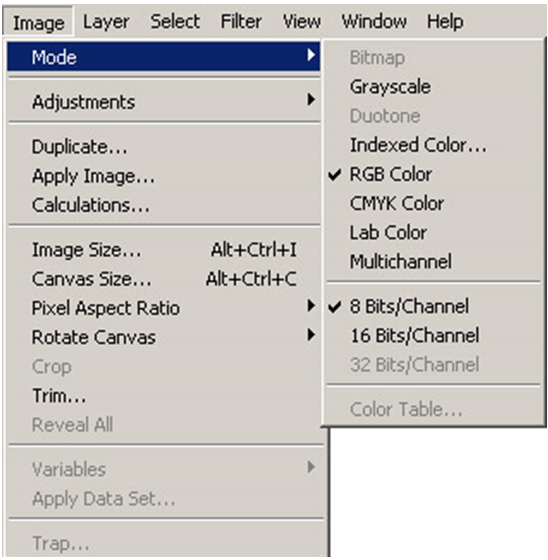
Bitmap : این مد گرافیکی برای تصاویر سیاه و سفید استفاده میشود . با انتخاب این مد گرافیکی هیچ رنگی به جز سیاه و سفید در تصویر وجود نخواهد داشت.
GrayScale : این مد گرافیکی برای تصاویر با طیف خاکستری استفاده میشود. این مد به اشتباه در بین عموم سیاه و سفید نامگذاری شده اما تفاوت آن با سیاه سفید و مد Bitmap این است که در این مد از سیاه و سفید و طیف مابین این دو یعنی خاکستری استفاده میشود .
RGB Color : این مد استاندارد صفحه نمایش است و از ترکیب سه رنگ قرمز و سبز و آبی گرفته شده است ( R : Red – G:Green – B:Blue ) . این مد به دو صورت موجود است اگر از حالت 8 بیت استفاده شود ( استاندارد ) برای هر رنگ طیف 256 رنگ وجود دارد و اگر از 16 بیت استفاده شود برای هر رنگ 2 به توان 16 طیف رنگ وجود خواهد داشت . البته پیشنهاد میگردد از حالت 8 بیت استفاده گردد.
CMYK Color : این مد گرافیکی استاندارد برای چاپ می باشد . در این استاندارد رنگ ها به رنگ های چاپ نزدیک ترند و با درصد با یکدیگر ترکیب میشوند ( محدوده هر رنگ 0 تا صد می باشد برخلاف RGB که محدوده هر رنگ 0 تا 256 می باشد ).
نکته : برای تبدیل یک مد گرافیکی رنگی ( مثل RGB یا CMYK ) به مد سیاه و سفید BITMAP باید ابتدا مد را به GrayScale و سپس به Bitmap تبدیل کنیم.
نکته 2 : در حالت Cmyk بسیاری از فیلتر ها ( که بعدا بحث خواهد شد ) غیر فعال می گردند . بنابراین می توانید ابتدا مد خود را RGB انتخاب کنید و در نهایت به CMYK تبدیل بگردانید .
نکته 3 : بسیاری از فرمت های استاندارد تصاویر ( نظیر jpg و یا Gif ) از مد 16 بیت پشتیبانی نمی کنند . بنابراین بهتر است مد خود را در حالت 8 بیت قرار دهید .
2. گزینه Adjustments : گزینه هایی برای تنظیم رنگ لایه انتخابی ارائه می دهد .

فریلنسر هستم و مهارت انجام پروژه ای را دارم!
نحوه سفارش پروژه در سایت کافه پروژه :
)
بدون دیدگاه