

بارگذاری عکس در فتوشاپ
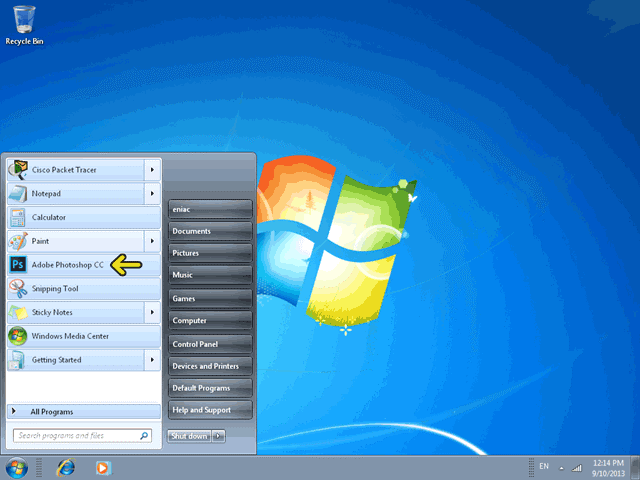
به نرمافزار آموزش Photoshop CC خوش آمديد. براي اجراي اين برنامه، روي دكمه Start كليك كنيد. روي گزينه Adobe Photoshop CC كليك كنيد، تا اجرا شود.
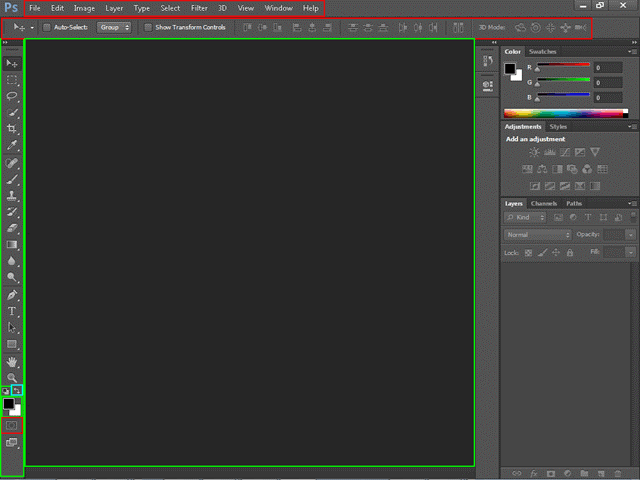
نرمافزار فتوشاپ در حال اجرا ميباشد. حال در محيط Photoshop قرار داريد. در اين بخش ميخواهيم بصورت خلاصه به بررسي محيط كاري اين نرمافزار بپردازيم.
اكنون نميتوانيد محيط كاري Photoshop را مشاهده كنيد. زيرا Photoshop برخلاف ساير برنامههاي گرافيكي, به صورت خودكار صفحه جديدي را باز نميكند. زيرا بيشتر كارها در Photoshop بر روي تصويرهايي صورت ميگيرد, كه از منابع ديگري به دست آمده است.
قسمتي كه توسط كادر قرمز مشخص شده است منوي اصلي برنامه است. توسط اين منو ميتوانيد دستورات مختلفي را به نرم افزار بدهيد.
زمانيکه ابزاري را انتخاب ميكنيد قسمت مشخص شده با كادر قرمز تغيير ميكند و خصوصيات ابزار انتخاب شده را نمايش ميدهد. در جعبه ابزار، ابزارهاي مختلفي را مشاهده ميكنيد که اين ابزارها را در بخشهاي بعدي بررسي خواهيم کرد.
قسمت مشخص شده با کادر قرمز براي ايجاد ماسك (Mask) ميباشد. در قسمت مشخص شده رنگ Foreground و Background نمايش داده ميشوند. اين دو رنگ به ترتيب رنگ مورد استفاده و رنگ زمينه هستند. مربع بالايي رنگForeground ميباشد كه اكنون سياه رنگ است. مربع پايين كه سفيد رنگ ميباشد، رنگ Background را نشان ميدهد. براي تغيير رنگ هر کدام از آنها بايد روي آن مربع کليك کنيد. دكمه مشخص شده رنگهاي Foregroundو Background را جابهجا ميكند. از دكمه مشخص شده براي برگشت رنگهاي Foreground و Background به حالت پيشفرض استفاده ميشود. قسمت مشخص شده نوار وضعيت ناميده ميشود. در ادامه خواهيد ديد كه با توجه به ابزار انتخاب شده راهنماييهايي در اين نوار نوشته ميشود.
در ادامه ميخواهيم به بررسي پنجرههاي سمت راست بپردازيم. براي اين كار بايد يك فايل را باز كنيم. روي منوي File كليك كنيد. روي گزينه Open كليك كنيد.
از شما دوستان عزیز که این مطلب آموزشی را دنبال نموده اید تشکر می کنیم و شما را دعوت میکنیم که برای آشنایی با نرم افزار فتوشاپ و آموزش انجام پروژه های فتوشاپ آن مطالب ما را دنبال کنید.این مطالب برای افزایش دانش شما در سایت قرار داده شده و کمک زیادی در یادگیری شما در انجام پروژه معماری خواهد نمود.
فریلنسر هستم و مهارت انجام پروژه ای را دارم!
نحوه سفارش پروژه در سایت کافه پروژه :

بدون دیدگاه