

اتوکد سه بعدی
نحوه نمايش ابزارها در اتوکد براي کار بصورت سه بعدي به صورت زیر می باشد. توجه داشته باشيد که تمامي اين ابزارها قبلا” هم در اتوکد وجود داشتند ولي با اين Workspace دسترسي ساده تري به آنها خواهيد داشت

با استفاده از گزينه Customize ميتوانيد گزينه Workspaces را به پنل گوشه پايين سمت راست اضافه کنيد. حال براي برگشت به حالت قبل روي گزينهWorkspaces کليک کنيد. روي گزينه Drafting & Annotation کليک کنيد.

روي گزينه Workspaces کليک کنيد. از منوي باز شده روي گزينه Workspace Settings کليک کنيد.

حال از پنجره باز شده روي گزينه Automatically save workspace changes کليک کنيد.

با اين کار هر بار که تغييري در قرارگيري ابزارها در ريبون بدهيد به صورت خودکار ذخيره شده و پنجرة Design feed به نمايش در نميآيد. روي دکمه OK کليک کنيد.

همانطور که ميدانيد براي استفاده از بعضي از ابزارها يا پنجرهها قسمتي از نام آنها يا نام مستعار آنها را وارد ميکنيم. گاهي قصد داريد يکي از اين نامهاي مستعار را تغيير دهيد. براي اينکار، در ادامه عبارت aliasedit را تايپ ميکنيم. دکمه Enter صفحه کليد را فشار دهيد.

در اين پنجره تمامي نامهاي مستعار (Alias) ابزارها و پنجرهها قابل مشاهده ميباشد. به عنوان مثال قصد داريم نام مستعار دستور Copy را تغيير دهيم. روي قسمت مشخص شده از نوار لغزان کليک کنيد.

مشاهده ميکنيد که نام مستعار دستورCopy، عبارت cp ميباشد. حال روي نام مستعار گزينه Copy کليک کنيد.

روي دکمه Edit کليک کنيد.

ميخواهيم نام مستعار را از CP به C تغيير دهيم. براي اينکار، يک بار دکمه back Space صفحه کليد را فشار دهيد تا حرف P حذف شود.

روي دکمه OK کليک کنيد.

مشاهده ميکنيد که پيغامي به نمايش در آمده مبني بر اين که حرف C براي دستور Circle ميباشد. با کليک روي دکمه OK تعيين ميکنيد که ميخواهيد حرف C براي دستور Copy قرار ميگيرد. روي دکمه Yes کليک کنيد.

مشاهده ميکنيد که حرف C براي دستور Copy اعمال شده است. روي دکمه OK کليک کنيد.

ميخواهيم نام مستعار دستور circle را تغيير دهيم. براي اينکار روي قسمت مشخص شده از نوار لغزان کليک کنيد.

روي نام مستعار دستور Circle کليک کنيد.

روي دکمه Edit کليک کنيد.

براي نام مستعار جديد حرف l را تايپ کنيد.

روي دکمه OK کليک کنيد.

براي اينکه تغييرات انجام شود، روي دکمه Apply کليک کنيد.
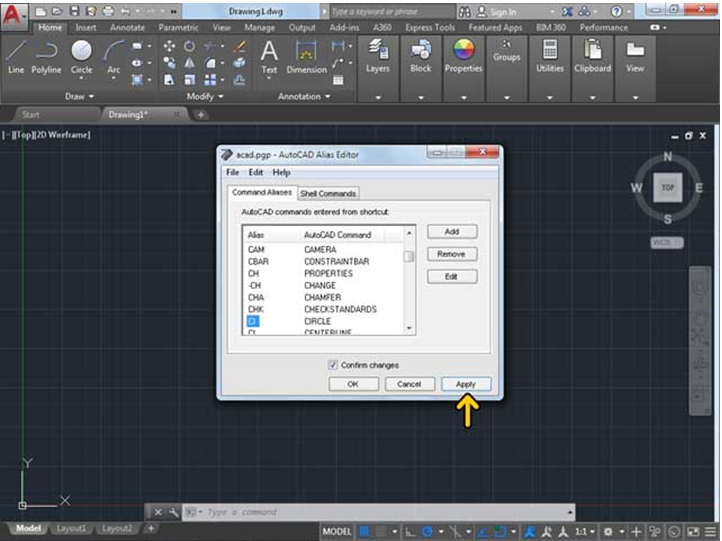
روي دکمه Yes کليک کنيد تا تغييرات ذخيره شود.

روي دکمه OK کليک کنيد.

براي اين که تغييرات به طور کامل روي برنامه اعمال شود، بايد يک بار از برنامه خارج شده و سپس برنامه را دوباره اجرا کنيم. در ادامه اين عمل را انجام ميدهيم.

از شما دوستان عزیز که این مطلب آموزشی را دنبال نموده اید تشکر می کنیم و شما را دعوت میکنیم که برای آشنایی با نرم افزار اتوکد و مهندسی معماری و گرایش های آن مطالب ما را دنبال کنید.این مطالب برای افزایش دانش شما در سایت قرار داده شده و کمک زیادی در یادگیری شما در انجام پروژه معماری خواهد نمود.
فریلنسر هستم و مهارت انجام پروژه ای را دارم!
اگر شما فریلنسر هستید و توانایی انجام پروژه ای را در یک رشته یا حوزه ای خاص دارید برای فعالیت در سایت کافه پروژه و کسب درآمد می توانید در سایت ثبت نام کنید و پروژه هایی با مهارت انتخاب خود را مشاهده کنید.جهت ثبت نام و ثبت رزومه خود در سایت از طریق دکمه پایین صفحه در سایت عضو شوید:
نحوه سفارش پروژه در سایت کافه پروژه :
اگر پروژه ای دارید که میخواهید آن را برون سپاری کنید کافی است در سایت کافه پروژه ثبت نام کنید و پروژه خود را ثبت نمایید.پروژه شما هر چه که باشد حتما مجری برای آن وجود دارد.جهت ثبت نام و ثبت سفارش پروژه خود برروی دکمه زیر کلیک نمایید.

بدون دیدگاه