

محیط Workspaces درAutoCAD 2017
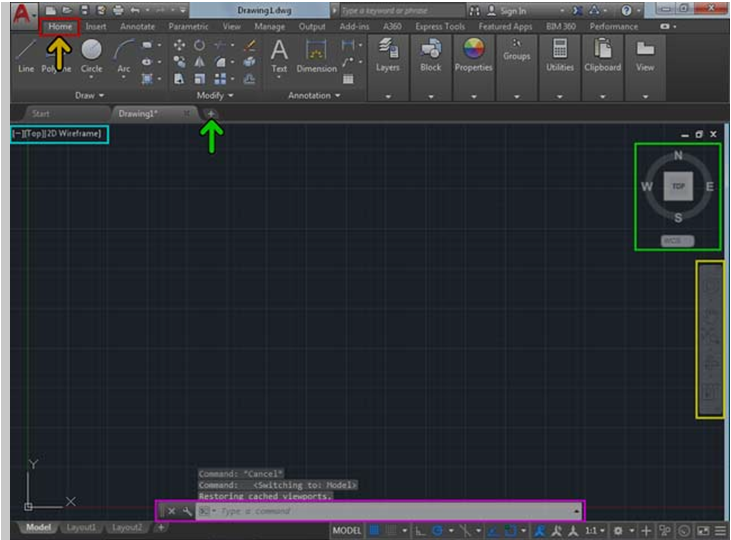
با استفاده از دکمه مشخص شده ميتوانيد يک برگه به پروژه خود اضافه کنيد. فرض کنيد ميخواهيد نقشه يک پارکينگ و يک ساختمان را داخل يک پروژه قرار دهيد. براي اينکار، ميتوانيد با استفاده از دکمه مشخص شده يک برگه جديد به پروژه اضافه کنيد و داخل دو برگه پروژه خود را رسم کنيد. در قسمت مشخص شده ابزار ميانبر کنترل نماها و حالتهاي نمايش نقشه يا قطعه را ميتوانيد تعيين کنيد.
با استفاده از ViewCube يا قطبنما موجود در صفحه، زاويه نمايش اجزاي نقشه مشخص ميگردد.
پنل سمت راست Navigation Bar نام دارد که با استفاده از آنها ميتوانيد نماي صفحه را تغيير دهيد.
در Command Line يا خط فرمان، هرگونه تغيير و عملياتي را که انجام دهيد، به صورت دستور در آن نمايش داده ميشود البته ميتوانيد دستورات مورد نظر خود را نيز در اين قسمت وارد نمائيد. با استفاده از پنل موجود در پايين صفحه گوشه سمت راست ميتوانيد يکسري تنظيمات که مربوط به رسم ميباشد را انجام دهيد. (در فصلهاي بعد بيشتر با اين قسمت آشنا خواهيد شد.)با کليک روي دکمه مشخص شده يا فشردن دکمه F2 ميتوانيد يکسري از آخرين تغييرات را مشاهده کنيد. براي آنکه فضاي بيشتري از طرح رسم شده قابل مشاهده باشد ميتوانيد ريبونها را مخفي نمائيد. براي مخفي کردن ريبون دو روش وجود دارد. روش اول، دابل کليک روي يکي از برگههاي ريبون و روش دوم استفاده از دکمه Hide Ribbon ميباشد. ريبونها را به سه صورت ميتوان نمايش داد.
- حالت اول حالت پيشفرض ميباشد که اکنون در حال مشاهده آن ميباشيد.
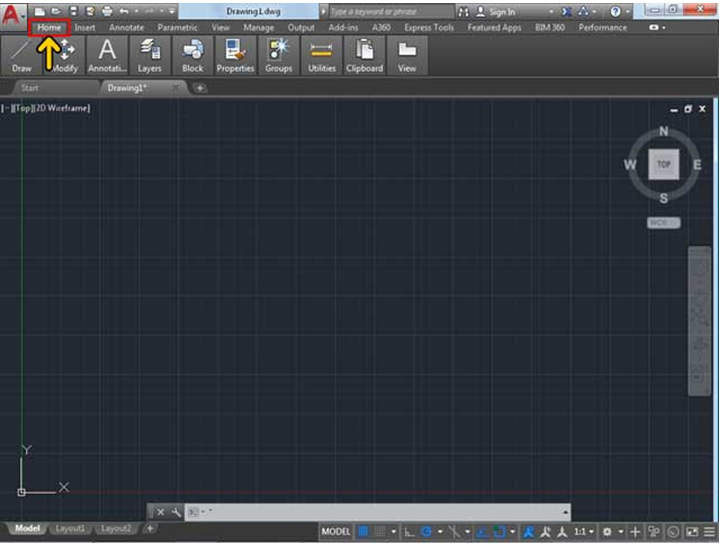
- در حالت دوم ابزارها مخفي شده و فقط تيترهاي آنها قابل رويت است.
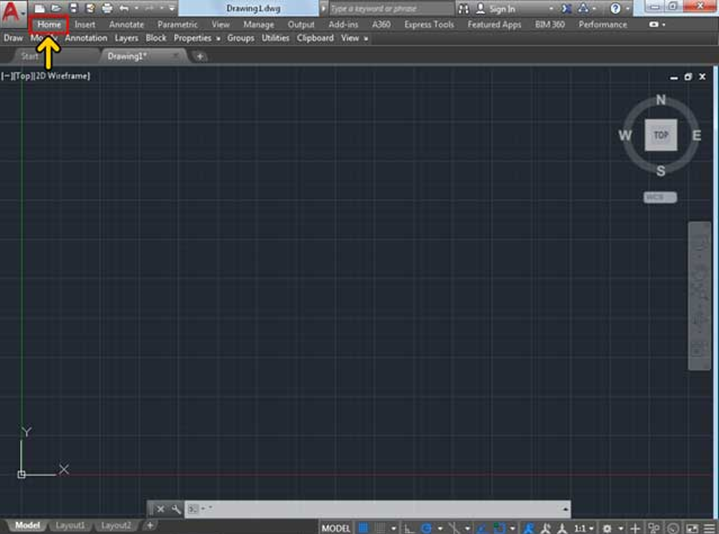
- در حالت سوم فقط سربرگهاي هر گروه از ريبون قابل رويت ميباشند.
براي درک بهتر روي برگه Home دابل کليک کنيد.
مشاهده ميکنيد که فقط دستهبندي ابزارها قابل مشاهده ميباشد. روي برگه Home دابل کليک کنيد.
مشاهده ميکنيد سربرگهاي هر گروه از ريبون قابل مشاهده ميباشد. روي برگه Home دابل کليک کنيد
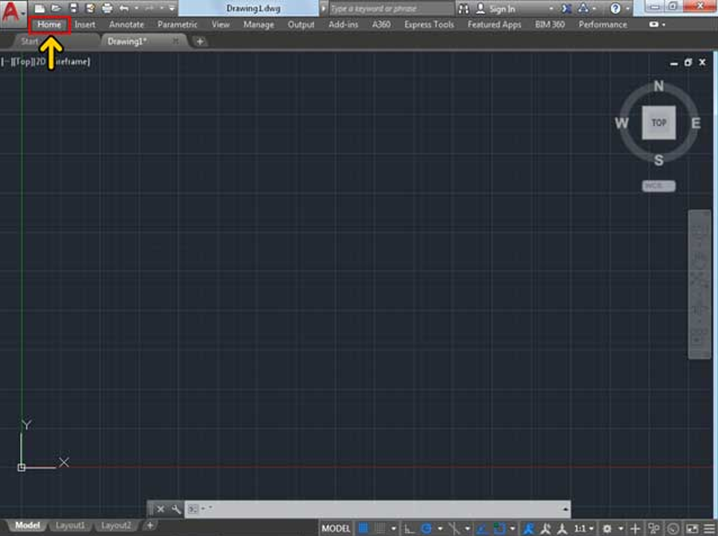
مشاهده ميکنيد که ريبون مخفي شده و فقط تيتر آنها قابل مشاهده ميباشد. براي بازگشت به حالت قبل، روي برگه Home دابل کليک کنيد.
در اتوکد ميتوانيد ابزارهاي داخل ريبون را تغيير دهيد. براي اينکار از قسمت Workspaces استفاده ميکنيم. ميخواهيم گزينه Workspaces را به قسمتQuick Access toolbar اضافه کنيم. روي فلش مشخص شده کليک کنيد.
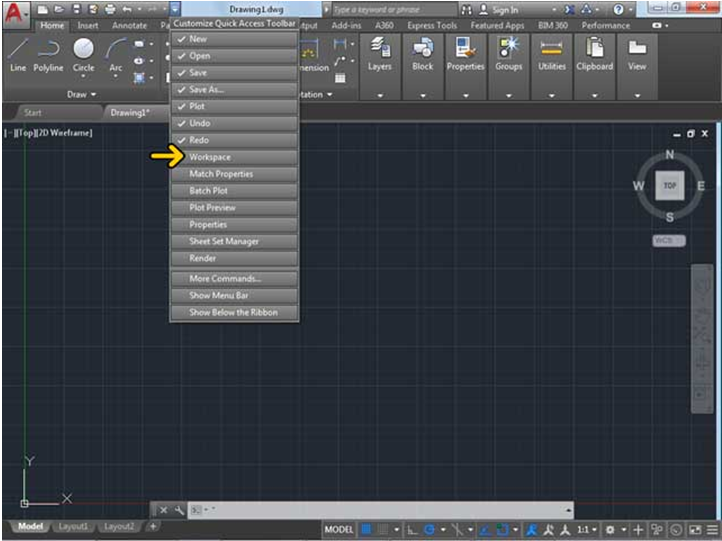
از منوي باز شده روي گزينه Workspaces کليک کنيد. مشاهده ميکنيد که گزينه Workspaces به قسمت
Quick Access toolbar اضافه شده است. اما به علت کوچک بودن صفحه نمايش، گزينه Workspaces به صورت مخفي وجود دارد. براي اينکه گزينه Workspaces را مشاهده کنيم، روي قسمت مشخص شده کليک کنيد.روي گزينه مشخص شده کليک کنيد تا گزينههاي موجود داخل آن را مشاهده کنيم. با استفاده از اين گزينه ها ميتوانيد نحوه چيدمان و نمايش ابزارهاي موجود داخل اتوکد را تغيير دهيد. به عنوان مثال روي گزينه 3D Basic کليک کنيد.
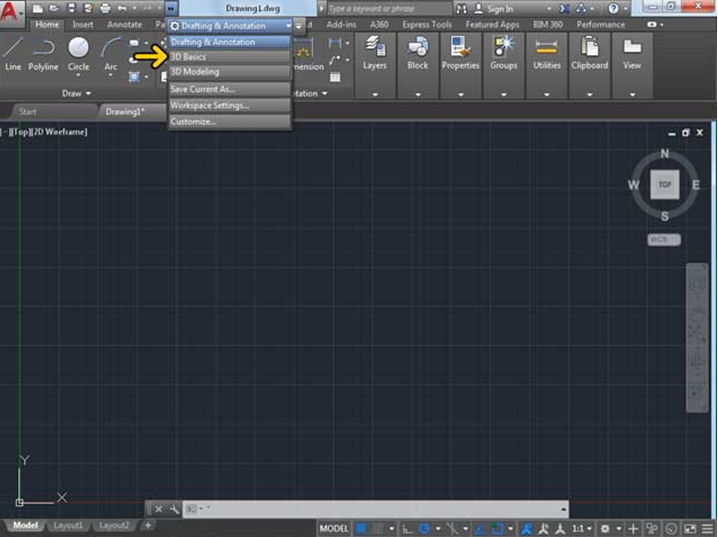
از شما دوستان عزیز که این مطلب آموزشی را دنبال نموده اید تشکر می کنیم و شما را دعوت میکنیم که برای آشنایی با نرم افزار اتوکد و مهندسی معماری و گرایش های آن مطالب ما را دنبال کنید.این مطالب برای افزایش دانش شما در سایت قرار داده شده و کمک زیادی در یادگیری شما در انجام پروژه معماری خواهد نمود.
فریلنسر هستم و مهارت انجام پروژه ای را دارم!
اگر شما فریلنسر هستید و توانایی انجام پروژه ای را در یک رشته یا حوزه ای خاص دارید برای فعالیت در سایت کافه پروژه و کسب درآمد می توانید در سایت ثبت نام کنید و پروژه هایی با مهارت انتخاب خود را مشاهده کنید.جهت ثبت نام و ثبت رزومه خود در سایت از طریق دکمه پایین صفحه در سایت عضو شوید:
نحوه سفارش پروژه در سایت کافه پروژه :
اگر پروژه ای دارید که میخواهید آن را برون سپاری کنید کافی است در سایت کافه پروژه ثبت نام کنید و پروژه خود را ثبت نمایید.پروژه شما هر چه که باشد حتما مجری برای آن وجود دارد.جهت ثبت نام و ثبت سفارش پروژه خود برروی دکمه زیر کلیک نمایید.

بدون دیدگاه